
Việc sử dụng plugin All-in-One WP Migration để sao lưu dữ liệu là “phao cứu sinh” mà mình luôn khuyên mọi người làm ngay lập tức. Thú thật đi, đã bao giờ bạn toát mồ hôi hột khi màn hình website bỗng dưng trắng xóa sau một cú click “Update” chưa? Mình thì rồi. Cảm giác lúc đó thê thảm lắm, chỉ ước gì có cỗ máy thời gian để quay lại 5 phút trước.
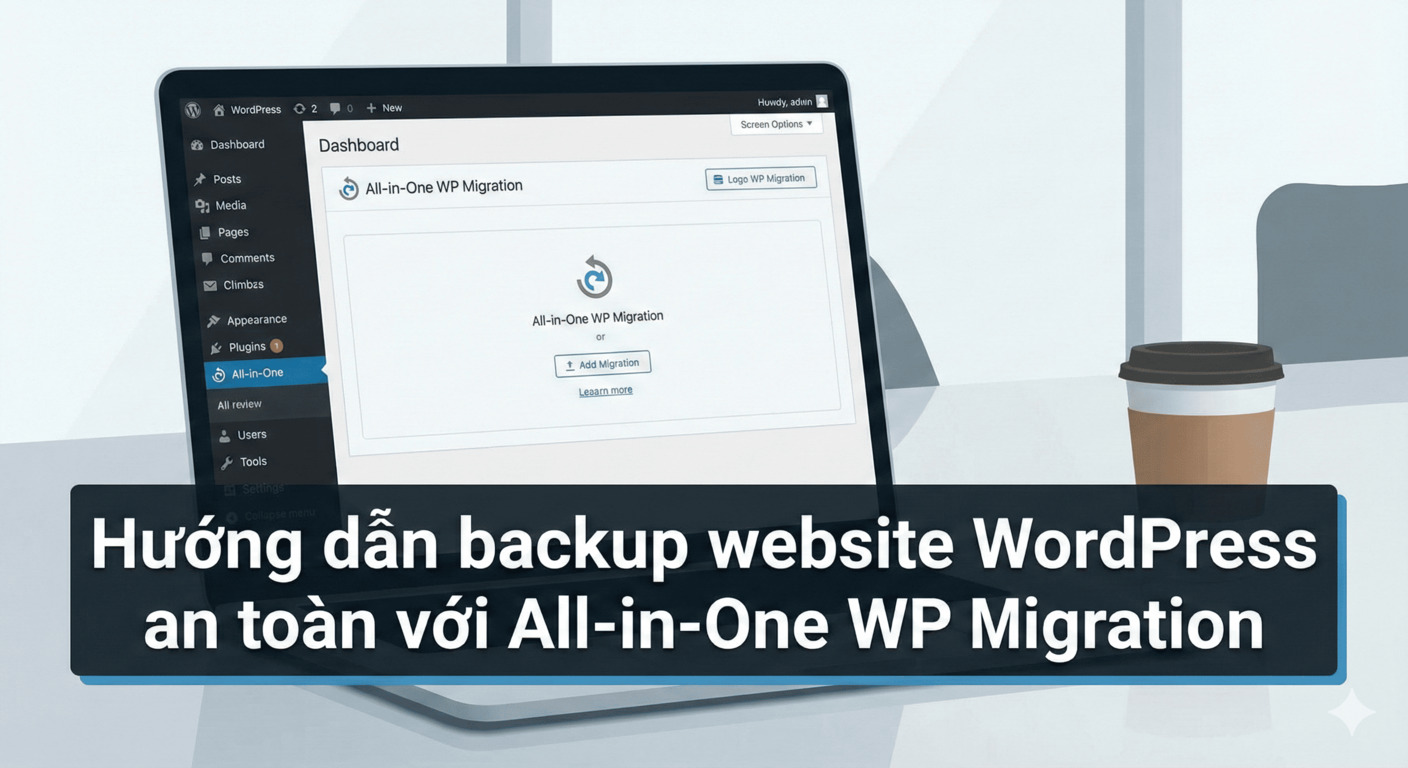
Thực ra, chúng ta không cần cỗ máy thời gian, cái bạn cần là một bản Backup (Sao lưu) chuẩn chỉnh. Hôm nay mình sẽ đi sâu vào cách dùng công cụ “quốc dân” này. Nó dễ dùng, miễn phí và cực kỳ lỳ đòn.
1. Tại sao lại chọn All-in-One WP Migration?
Có hàng trăm plugin backup ngoài kia, nhưng mình vẫn khuyên anh em mới vào nghề dùng thằng này. Lý do đơn giản lắm:
- Nó lười: Không cần cấu hình FTP, không cần chọc vào Database phức tạp.
- Nó gói gọn: Mọi thứ từ hình ảnh, bài viết, mật khẩu, database… được gói vào đúng 1 file duy nhất có đuôi
.wpress. - Tỉ lệ lỗi cực thấp: Mình đã chuyển hàng trăm site bằng All-in-One WP Migration và hiếm khi gặp trục trặc.
2. Bước 1: Kích hoạt “Bảo hiểm” (Export Data)
Cài plugin thì dễ rồi, bạn vào Plugin > Cài mới, tìm kiếm và tải về All-in-One WP Migration (bản có icon màu tím của tác giả ServMask) nhé.
Quy trình “cứu mạng” bạn cần làm ngay:
- Nhìn sang menu bên trái, chọn All-in-One WP Migration > Xuất (Export).
- Bấm vào menu Xuất sang (Export to) và chọn dòng đầu tiên: Tập tin (File).
- Pha một tách cà phê và chờ. Plugin sẽ chạy quét toàn bộ web và nén lại.
- Khi bảng thông báo hiện ra nút Download xanh lè nhấp nháy, hãy tải nó về và cất kỹ trong ổ cứng hoặc Google Drive.
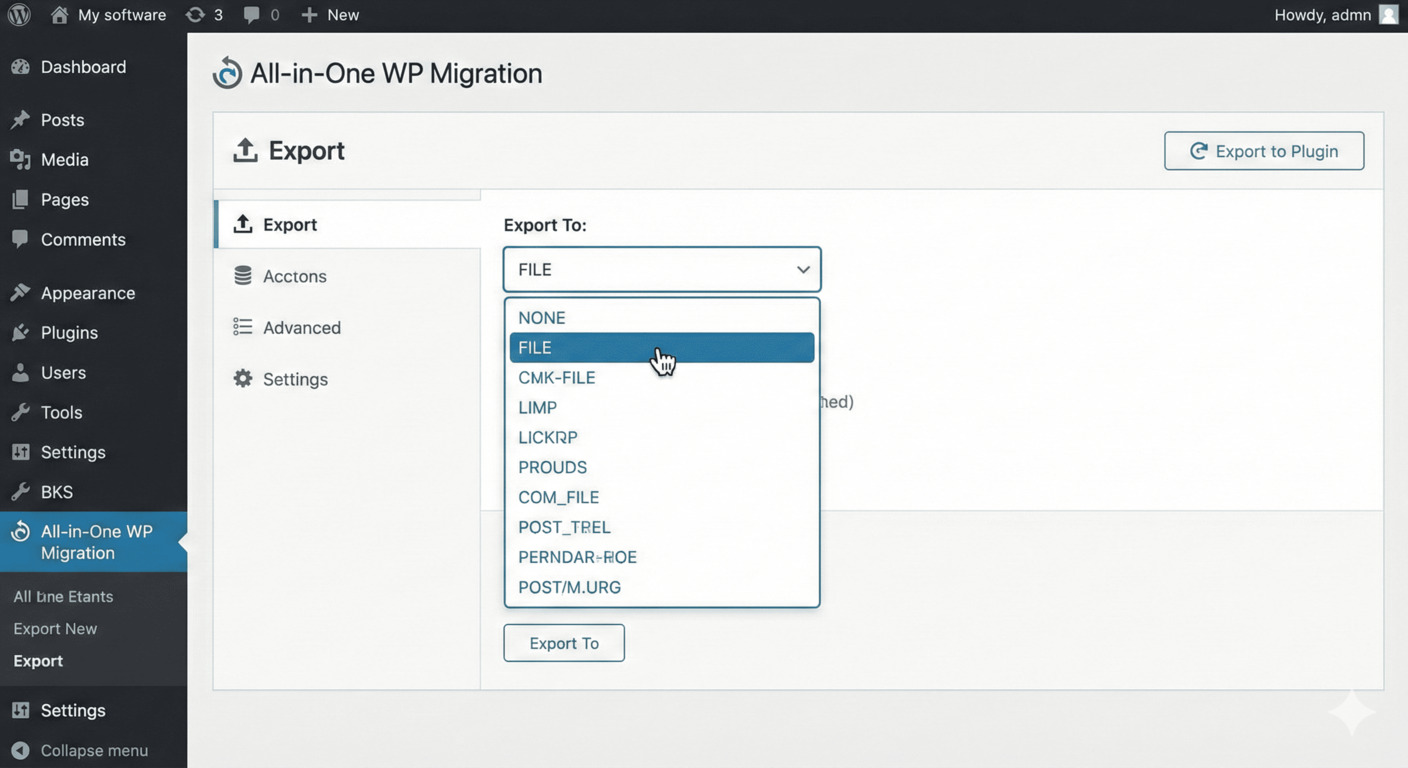
ten-mien-cua-ban-ngay-thang.wpress. Đừng đổi đuôi file này nhé, đổi là hỏng đấy.
3. Bước 2: Pha cứu thua (Import – Restore)
Bài hướng dẫn gốc thường quên chỉ bạn khúc này, nhưng đây mới là lúc quan trọng nhất. Giả sử web bạn bị lỗi, hoặc bạn muốn chuyển dữ liệu này sang một hosting mới toanh, thì làm thế nào?
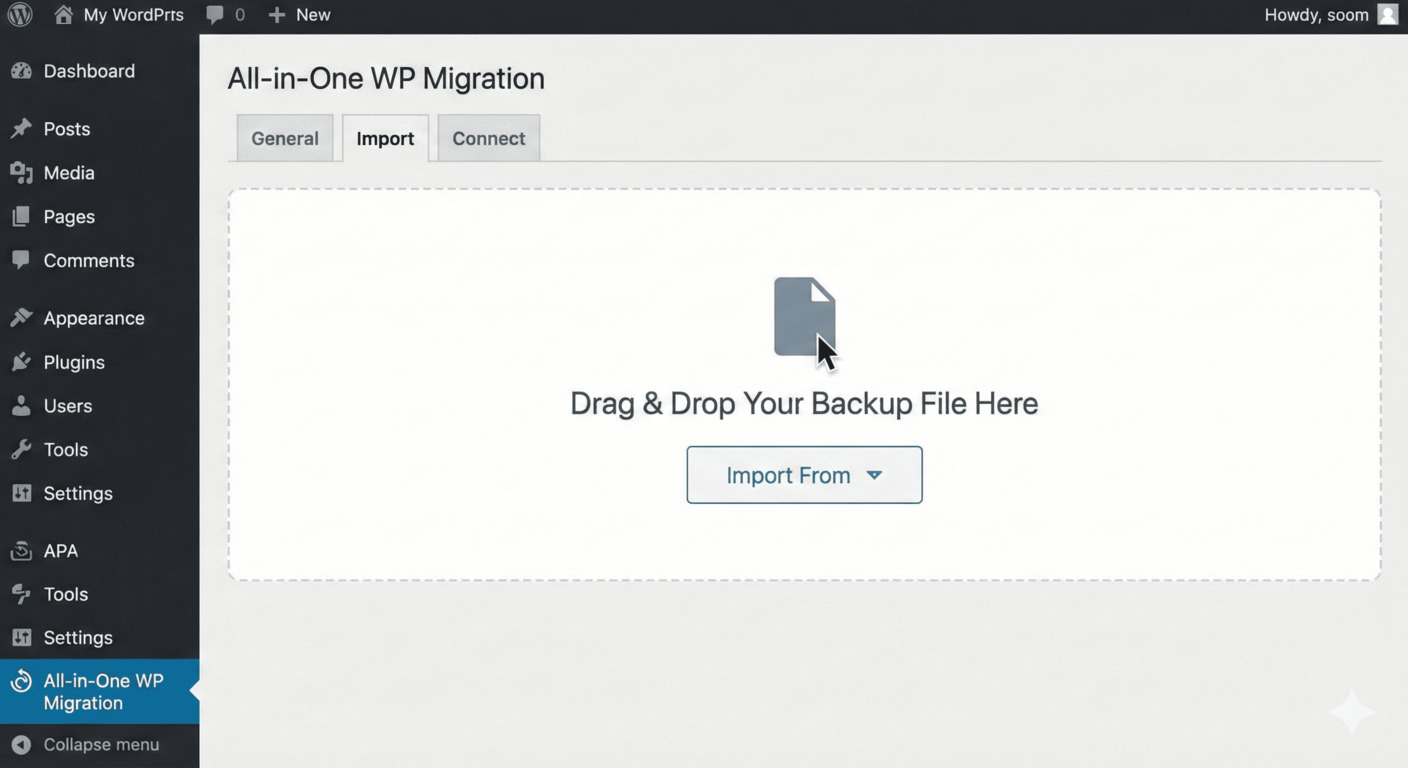
- Cài lại một trang WordPress trắng tinh và cài plugin y hệt bước trên.
- Lần này, chọn tab Nhập (Import).
- Kéo thả cái file
.wpressbạn vừa tải về lúc nãy vào khung. - Một cảnh báo hiện ra bảo rằng “Dữ liệu cũ sẽ bị ghi đè”, cứ mạnh dạn bấm Proceed (Tiếp tục).
- Đợi chạy xong 100%, bấm Finish.
Quan trọng: Vào phần Cài đặt > Đường dẫn tĩnh (Permalinks) và bấm nút Lưu thay đổi 2 lần để tránh lỗi 404 khi vào bài viết.
4. Góc khuất: Cái bẫy “Giới hạn dung lượng”
Nghe thì mượt đấy, nhưng đời không như mơ. Nhược điểm chí mạng của bản miễn phí là All-in-One WP Migration chỉ cho phép bạn Import file dưới 512MB (hoặc thấp hơn tùy hosting). Nếu web bạn nặng 1GB thì sao?
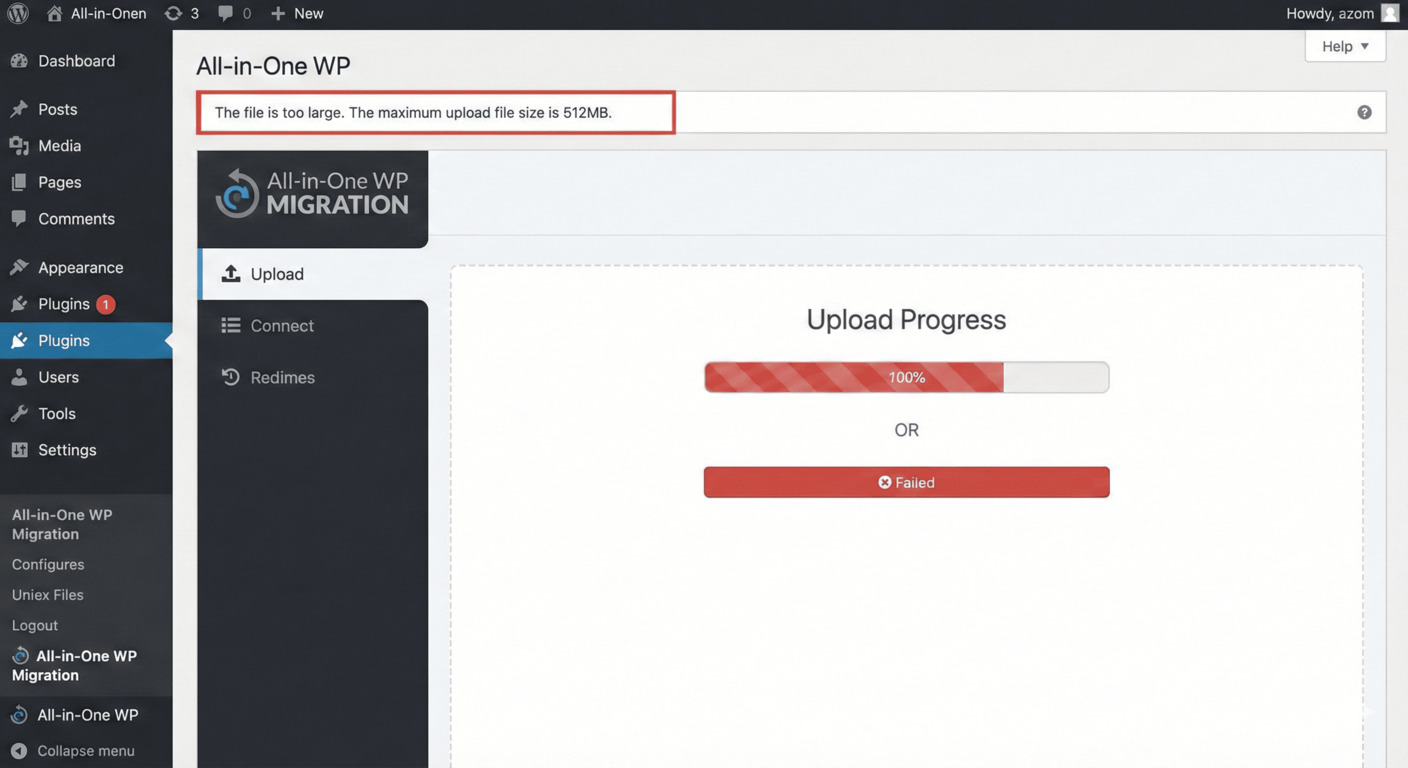
Đừng lo, có 2 cách xử lý mà dân trong nghề hay dùng:
- Cách 1 (Chính thống): Mua bản Extension Unlimited của nhà phát triển (giá khoảng $69).
- Cách 2 (Mẹo vặt): Cài phiên bản cũ (bản 6.77). Đây là phiên bản huyền thoại chưa bị giới hạn tính năng import. Bạn có thể chịu khó Google tìm file cài đặt của bản này nhé.
Đừng để “Mất bò mới lo làm chuồng”
Ngay sau khi đọc bài này, hãy dành 5 phút để backup website của bạn ngay!
Về trang chủ Thanh Cuong Tech