
XAMPP Là Gì? Biến Máy Tính Thành Server Web “0 Đồng” Trong 5 Phút
Bạn đang muốn tự tay làm một trang web WordPress hay học code PHP? Khoan hãy vội rút ví mua Hosting hay Tên miền. Vũ khí bí mật mà tôi sắp giới thiệu dưới đây sẽ giúp bạn tiết kiệm hàng triệu đồng.
Vũ khí bí mật mà hầu hết mọi lập trình viên (kể cả tôi) đều dùng những ngày đầu tiên chính là XAMPP. Nghe tên thì kỹ thuật, nhưng bản chất nó rất đơn giản. Hôm nay mình sẽ chia sẻ với các bạn XAMPP là gì và cách dùng nó để thực hành làm web ngay tại nhà.
1. XAMPP thực chất là cái gì? (Hiểu đơn giản thôi)
Nói một cách dân dã, XAMPP giống như một gói “mì ăn liền” cho dân làm web.
Bình thường, để một website chạy được, bạn cần cài đặt lỉnh kỉnh đủ thứ: Web Server (Apache), Cơ sở dữ liệu (MySQL), Ngôn ngữ xử lý (PHP)… Việc cài và cấu hình từng món này để chúng “nói chuyện” được với nhau là cực hình với người mới.
XAMPP ra đời để giải quyết việc đó. Nó đóng gói tất cả những thứ trên vào một file cài đặt duy nhất. Bạn tải về, cài đặt như một phần mềm bình thường, và Bùm! Máy tính của bạn biến thành một Server chuyên nghiệp (nhưng chạy nội bộ – offline).
- X: Cross-Platform (Nghĩa là hệ điều hành nào cũng chơi: Windows, Linux, MacOS).
- A: Apache (Cái máy chủ web, đóng vai trò như người phục vụ).
- M: MariaDB (Trước đây là MySQL, nơi chứa dữ liệu bài viết, user của bạn).
- P: PHP (Ngôn ngữ lập trình web phổ biến nhất thế giới).
- P: Perl (Cái này giờ ít dùng hơn, bạn có thể lờ đi cũng được).
2. Tại sao bạn bắt buộc phải dùng XAMPP khi mới học?
Có 3 lý do mà mình luôn khuyên anh em newbie cài XAMPP ngay lập tức:
- Miễn phí 100%: Bạn không cần trả tiền thuê Hosting hàng tháng.
- Tốc độ tên lửa: Vì web chạy ngay trên ổ cứng máy bạn (Localhost), nên tốc độ load trang là tức thì. Sửa code xong nhấn F5 là thấy ngay.
- An toàn tuyệt đối: Bạn lỡ tay xóa nhầm dữ liệu hay làm web bị lỗi màn hình trắng? Chẳng sao cả, không ai thấy ngoài bạn. Xóa đi cài lại trong 1 nốt nhạc.
3. Hướng dẫn cài đặt & Những “Cạm bẫy” cần tránh
Cài XAMPP rất dễ, nhưng có vài điểm nếu không để ý bạn sẽ mất cả ngày để sửa lỗi.
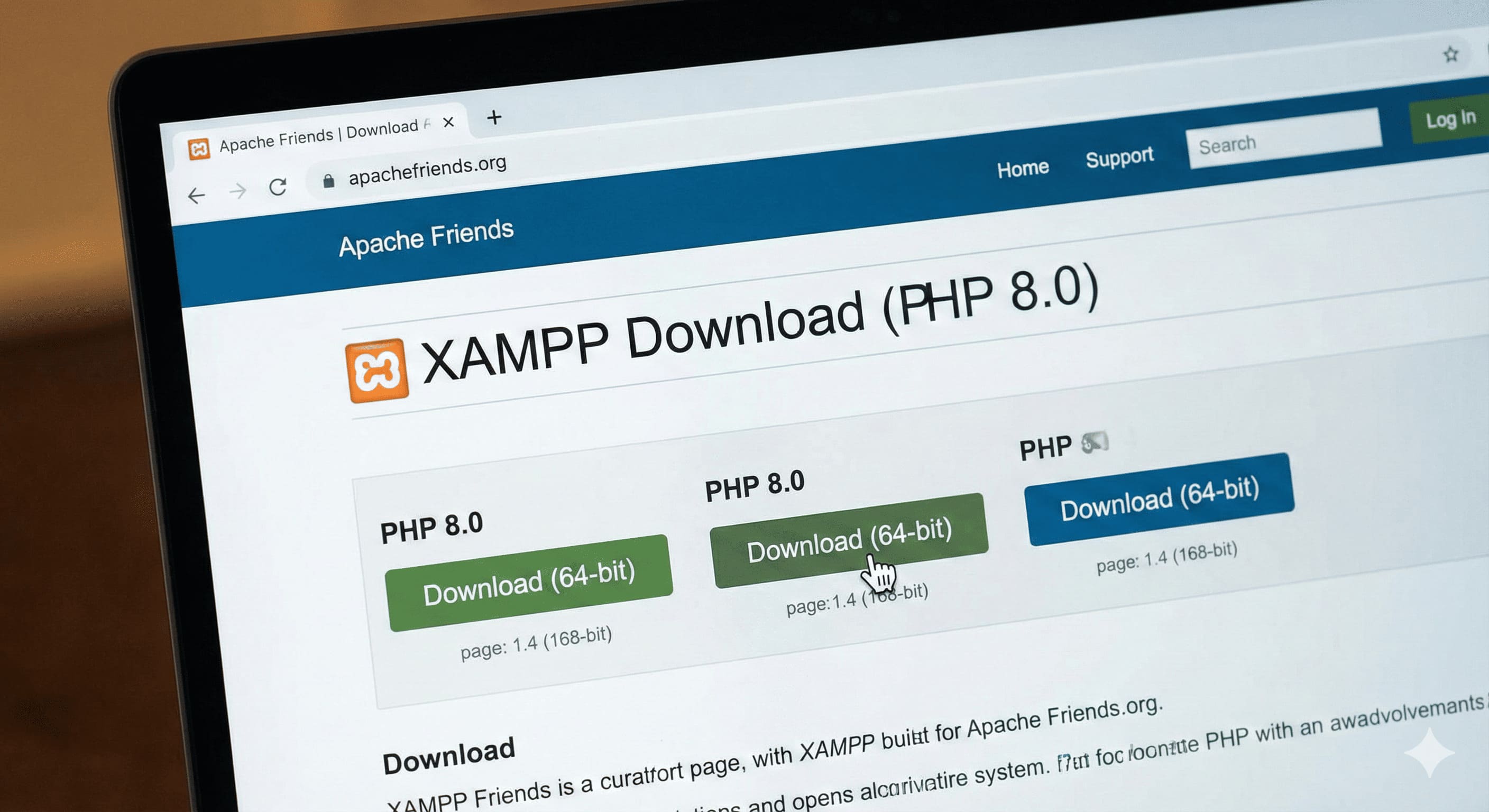
Bước 1: Tải về chính chủ
Hãy vào trang chủ apachefriends.org để tải. Đừng tải ở mấy trang linh tinh kẻo dính mã độc nhé. Chọn phiên bản PHP phù hợp (khuyên dùng bản 8.0 trở lên cho WordPress mới nhất).
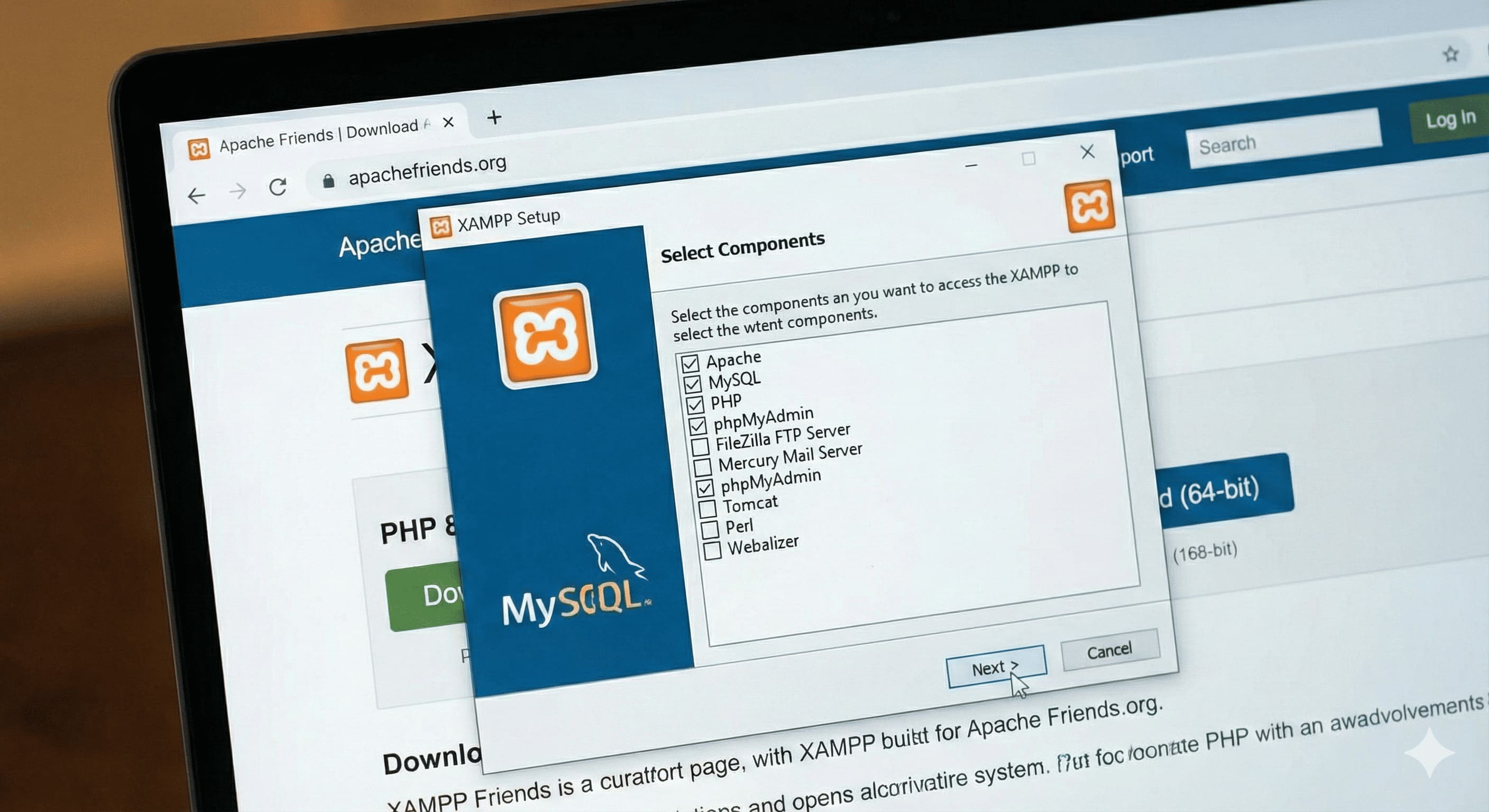
Bước 2: Cài đặt (Next-Next-Finish)
Khi chạy file cài đặt, bạn cứ Next liên tục. Lưu ý nhỏ: Ở bước chọn thành phần (Components), nếu bạn chỉ làm web PHP/WordPress, bạn có thể bỏ chọn Tomcat, Mercury Mail Server và Perl cho nhẹ máy.
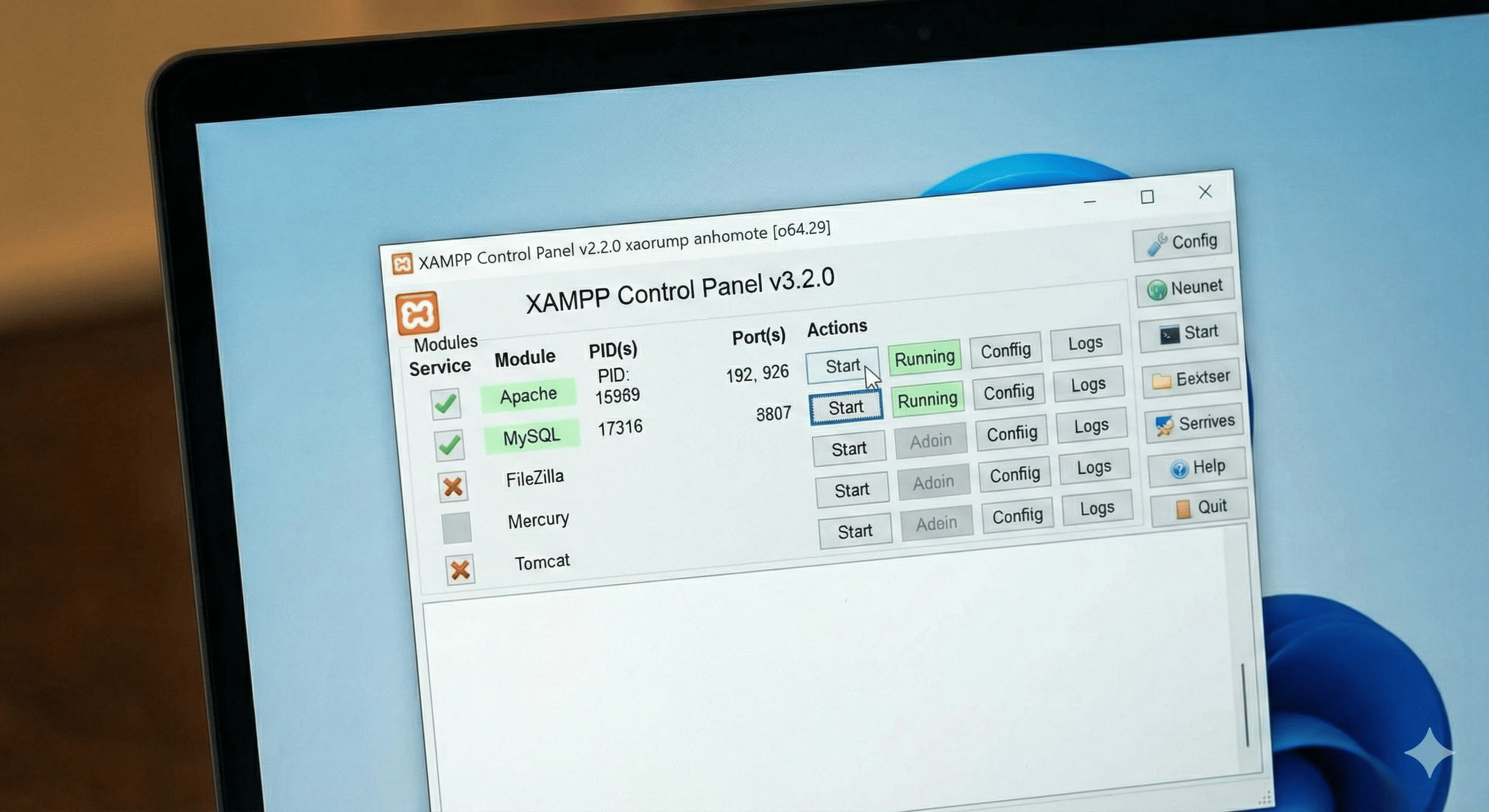
Bước 3: Khởi động Server (Quan trọng)
Mở XAMPP Control Panel lên. Bạn sẽ thấy danh sách các dịch vụ. Hãy bấm Start ở hai dòng đầu tiên: Apache và MySQL.
⚠️ Cảnh báo lỗi kinh điển: Port 80
Nếu dòng Apache chuyển sang màu xanh lá -> Chúc mừng, bạn đã thành công.
Nhưng nếu nó hiện chữ đỏ lòm và không chạy? 99% là do cổng 80 (Port 80) của bạn đang bị chiếm dụng.
- Thủ phạm: Thường là Skype, VMWare hoặc IIS của Windows.
- Cách sửa nhanh: Tắt hẳn Skype/VMWare rồi Start lại Apache. Nếu vẫn không được, bạn vào
Config>httpd.conf, tìm số80đổi thành8080. Lúc này truy cập web sẽ làlocalhost:8080nhé.
4. Cách sử dụng XAMPP để chạy website đầu tiên
Sau khi đèn xanh đã bật sáng, bạn làm như sau:
1. Chứa code ở đâu?
Truy cập vào thư mục bạn đã cài XAMPP (thường là C:\xampp). Tìm thư mục tên là htdocs. Đây chính là “nhà” của mọi website. Hãy tạo một thư mục mới, ví dụ: webcuatoi.
2. Tạo file chạy thử
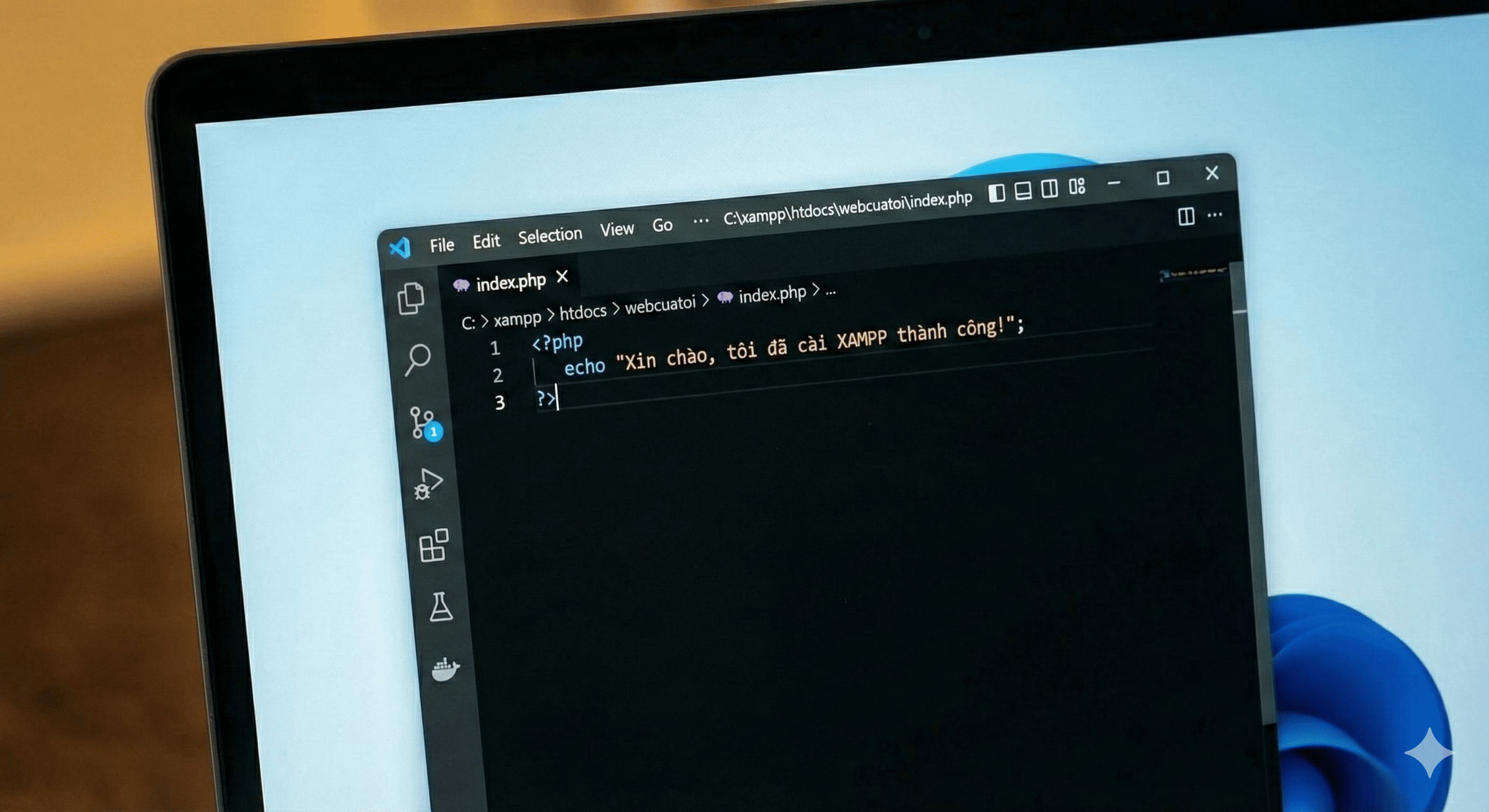
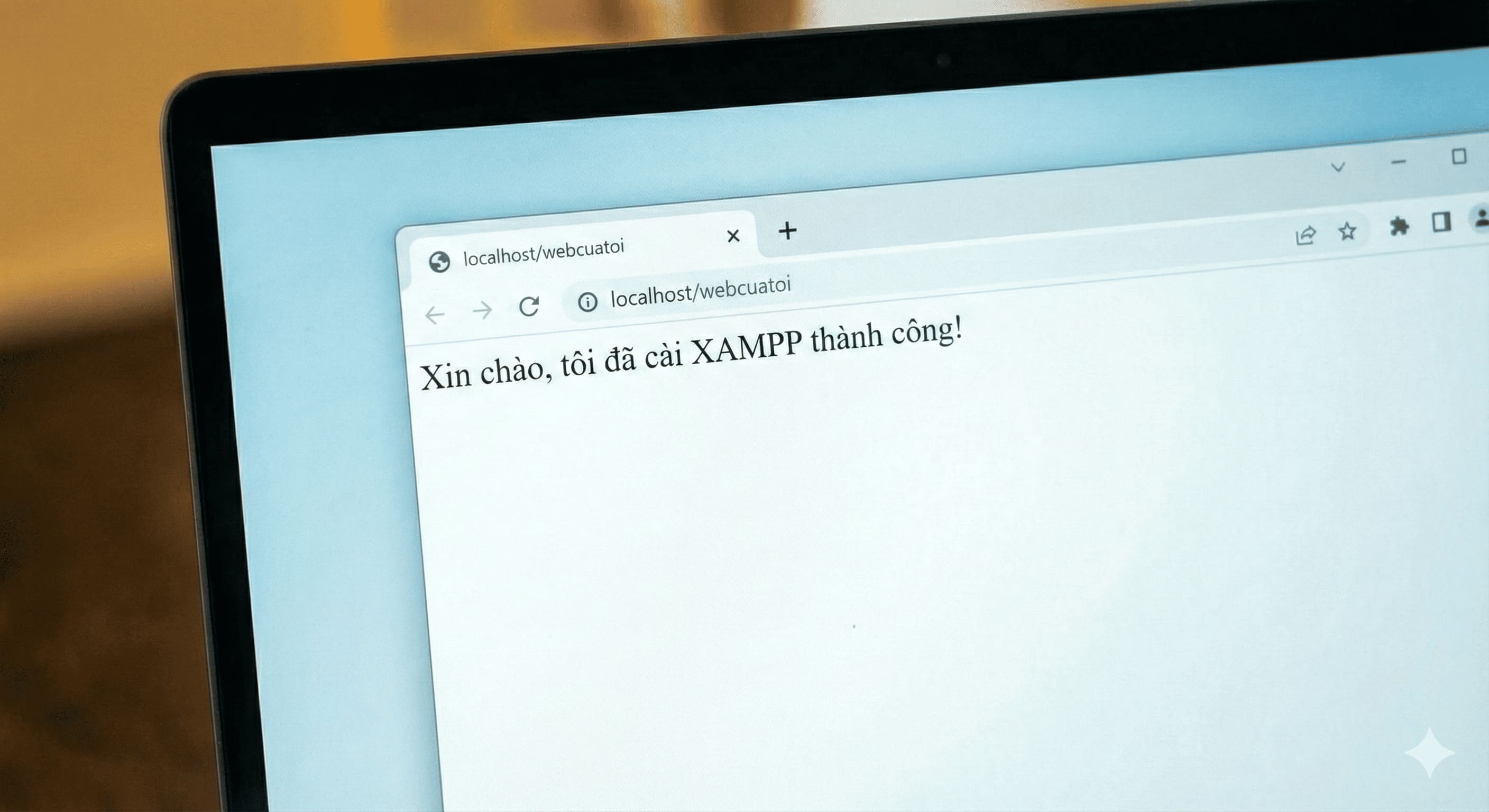
Trong thư mục webcuatoi, tạo một file index.php với nội dung đơn giản:
<?php
    echo "Xin chào, tôi đã cài XAMPP thành công!";
?>
3. Tận hưởng thành quả
Mở trình duyệt (Chrome/CocCoc), gõ lên thanh địa chỉ: localhost/webcuatoi và Enter. Nếu dòng chữ Xin chào… hiện ra, chúc mừng bạn đã chính thức có một Web Server riêng!
5. Khi nào nên chia tay XAMPP để lên Hosting thật?
XAMPP tuyệt vời để phát triển (Development), nhưng nó không dành cho môi trường thực tế (Production).
Bạn chỉ nên chuyển từ XAMPP sang Hosting/VPS chuyên nghiệp khi:
- Web đã làm xong, cần public cho cả thế giới xem.
- Bạn cần máy chủ chạy 24/7 (Laptop bạn gập xuống là web tắt ngóm).
- Bạn cần bảo mật (XAMPP mặc định bảo mật rất lỏng lẻo để tiện cho việc code).
Nếu bạn cần tư vấn về việc đưa website từ Localhost lên mạng Internet, hãy tham khảo ngay các gói Thiết Kế Website & Hosting của ThanhCuongTech nhé.
Lời kết
XAMPP là “người thầy” đầu tiên của hầu hết các Web Developer. Nếu bạn gặp khó khăn khi cài đặt hay bị lỗi port “huyền thoại”, đừng ngần ngại để lại bình luận bên dưới, mình sẽ hỗ trợ gỡ rối cho bạn!
